

Diagramm-Editor für AI-Architekturen
Hält deinen AI-Stack zusammen.
Zeichne die Architektur deiner AI-Anwendung aus typisierten Bausteinen. LLMs, Vector-DBs, Agents, MCP-Server, Guardrails. Dann teile einen festen Link.
Beispieldiagramm: Support-Agent mit RAG
Baustein-Katalog
13 Kategorien. Typisiert statt gemalt.
Jeder Knoten weiß, was er ist: Modell, Vector-DB, Agent, Guardrail. Mit Icon, Kategorie-Label und, wenn du willst, dem Logo des Anbieters.
- Client
Web-App, Mobile-App, CLI, Slack-Bot
- Backend
API-Server, Serverless, Worker, Queue
- Orchestrierung
Agent, Agent-Loop, Workflow, Router
- Modelle
LLM, Embedding, Reranker
- Gateway
AI-Gateway, Model-Router, Cache
- Retrieval
Vector-DB, Hybrid-Suche, Chunker
- Daten
Relationale DB, Object-Storage, externe API
- Tools
MCP-Server, Function-Tool, Code-Sandbox
- Memory
Kurz- und Langzeit-Memory, Session-Store
- Sicherheit
Guardrails, PII-Filter, Auth
- Qualität
Evals, Tracing, Prompt-Registry
- Mensch
Endnutzer, Human-in-the-loop
- Generisch
Box, Gruppe, Notiz
Vom leeren Raster zum Link in drei Schritten.
- 01
Zusammenkleben
Zieh Bausteine aus dem Katalog auf die Canvas, verbinde sie und beschrifte die Kanten. Gespeichert wird automatisch.
- 02
Veröffentlichen
Ein Klick macht aus dem Entwurf einen Snapshot unter fester URL. Dein Entwurf bleibt privat, bis du ihn wieder veröffentlichst.
- 03
Link teilen
Schick den Link ins Team, in die Doku oder zum Kunden. Er öffnet sich ohne Konto, mit Zoom und Export als PNG oder SVG.
Referenzarchitekturen
Fang mit einem Diagramm an, das schon hält.
Zehn gängige AI-Architekturen, gezeichnet mit denselben Bausteinen, die du im Editor bekommst. Öffne eine, zoom rein, exportier sie.
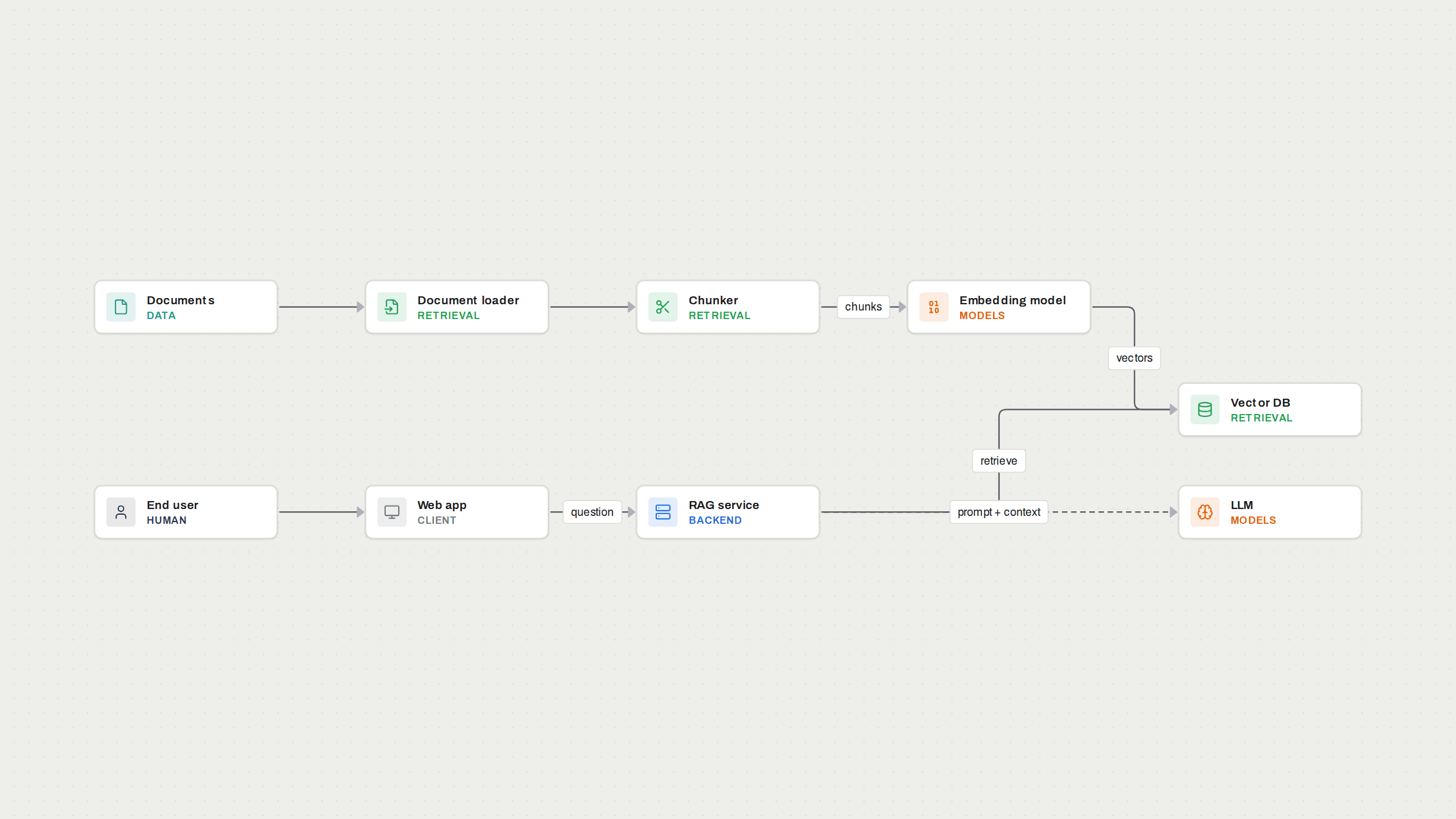
RAG-Architektur
Retrieval-Augmented Generation in der Grundform: Dokumente einlesen, Kontext abrufen, Modell fragen.
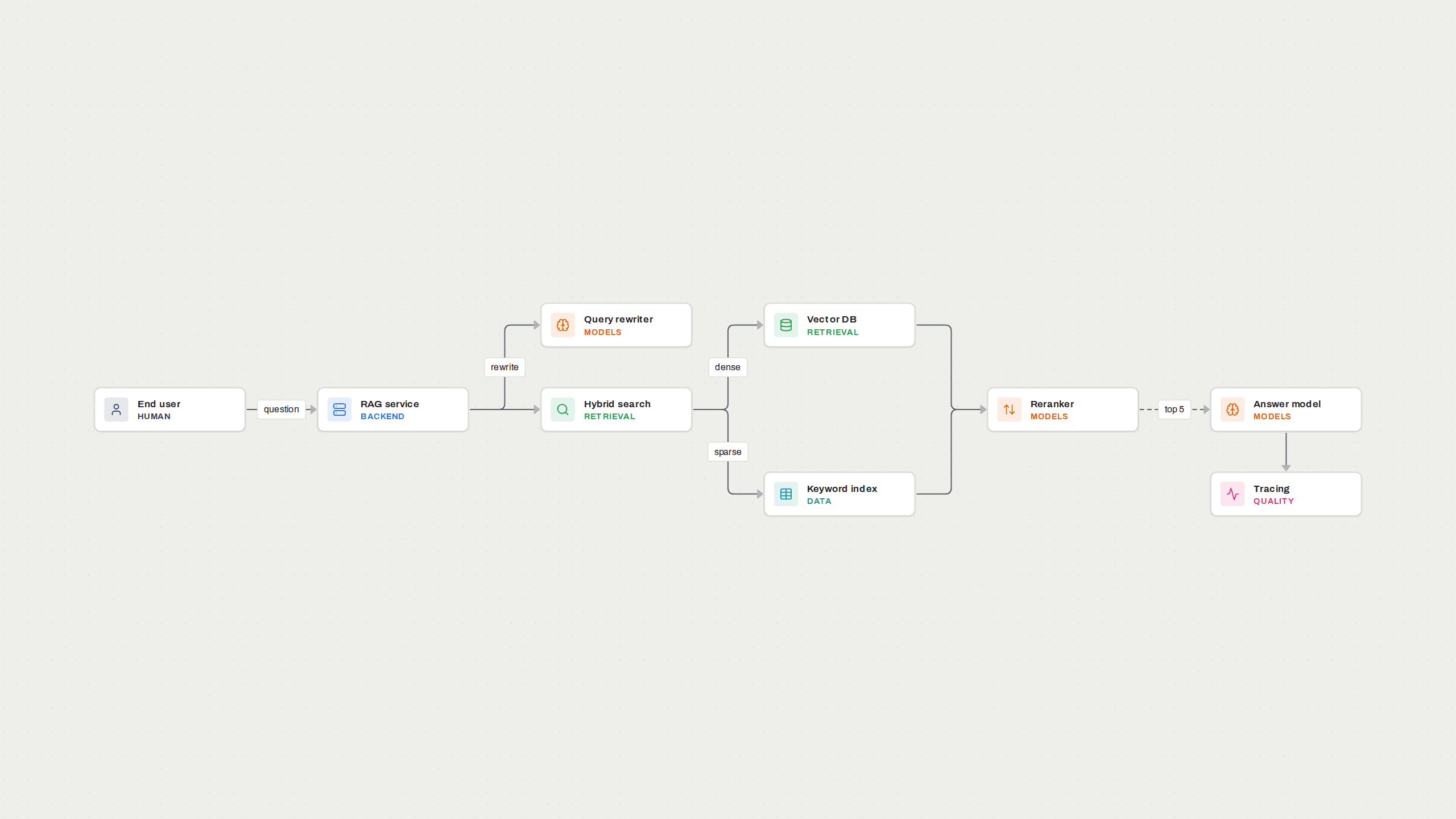
Advanced RAG mit Hybrid Search und Reranking
Vektor- und Stichwortsuche kombiniert, dann ein Reranker, der nur die besten Passagen behält.
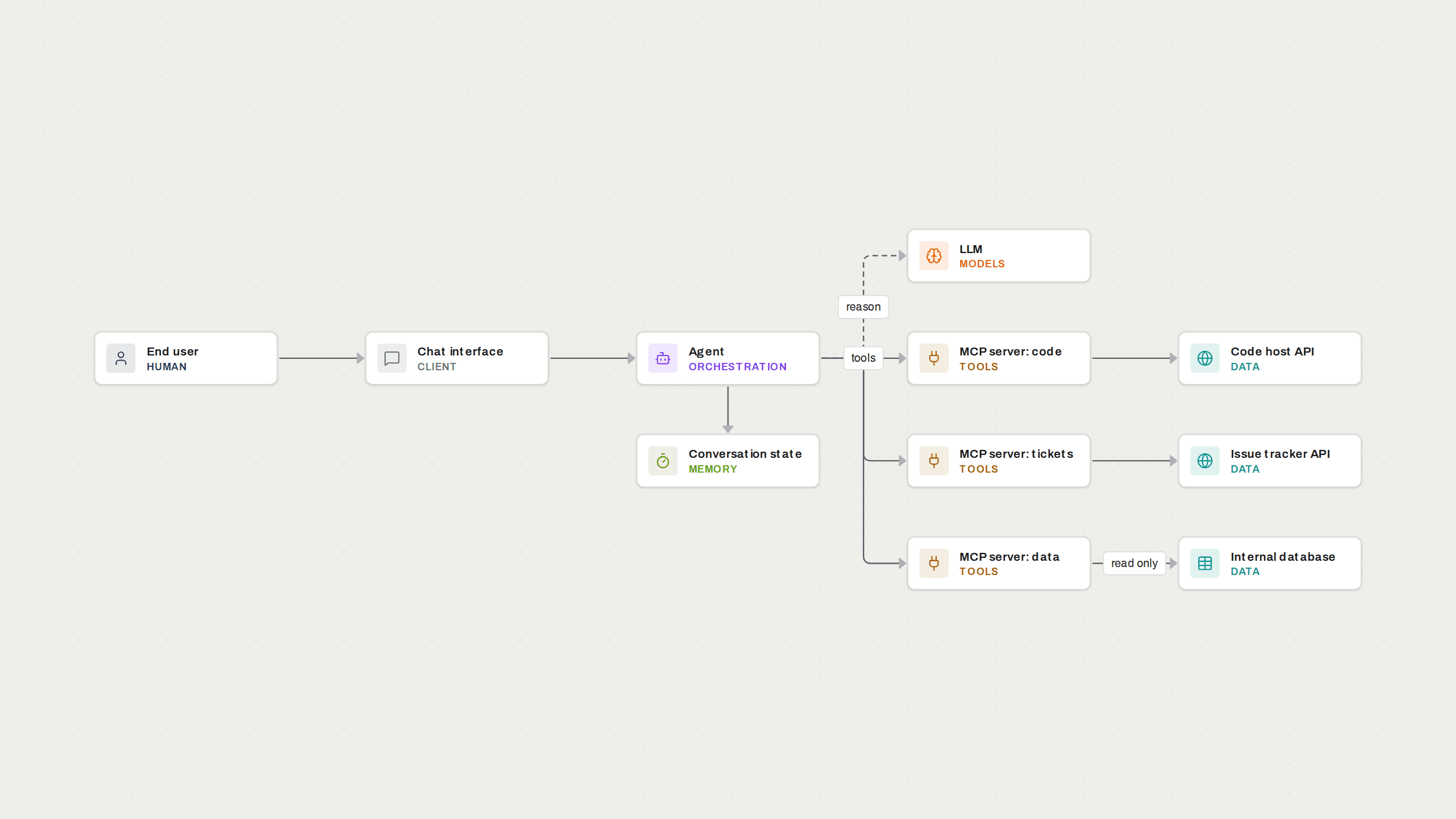
AI-Agent mit MCP-Servern
Ein Agent, der seine Tools über das Model Context Protocol erreicht, ein Server pro System.
Für alle, die ein AI-System erklären müssen.
AI-Engineers
Bring den Stack vor dem Design-Review auf eine Seite und leg den Link ins README.
Solution Architects
Zeig Kunden, welches Modell, welche Daten und welche Guardrails beteiligt sind. Ohne Foliensatz.
Berater und Agenturen
Schick einen Link statt eines Screenshots. Aktualisiere ihn nach dem Workshop; die URL bleibt gleich.
Tech Leads
Gib dem Team ein aktuelles Bild davon, wie Agents, Tools und Datenspeicher zusammenhängen.
Was die meisten zuerst fragen.
- Was kostet DuctTape.io?
- Nichts. Mit einem kostenlosen Konto kannst du bis zu 200 Diagramme anlegen.
- Brauchen Betrachter ein Konto?
- Nein. Ein veröffentlichter Link öffnet sich im Browser, mit Zoom und Export als PNG oder SVG.
- Wer sieht meine Diagramme?
- Nur du, bis du veröffentlichst. Öffentlich ist der Snapshot, den du veröffentlicht hast, nicht dein Entwurf. Den Link kannst du jederzeit zurückziehen.
- Was ist anders als bei Excalidraw, Miro oder draw.io?
- Diese Werkzeuge zeichnen Rechtecke. Hier weiß jeder Knoten, was er ist: Modell, Vector-DB, Agent, MCP-Server, Guardrail. So bleiben Diagramme einheitlich und lesbar.
- Kann ich meine Diagramme exportieren?
- Ja, als PNG oder SVG aus dem Editor und aus jedem öffentlichen Link. Deine Daten bekommst du in den Einstellungen als JSON.
- Wo liegen meine Daten?
- In einer Datenbank in Frankfurt. Details stehen in der Datenschutzerklärung.
AI-Stacks halten oft nur mit Klebeband. Zeig wenigstens, wo es klebt.
Leg dein erstes Diagramm an und schick den Link weiter.
Loskleben